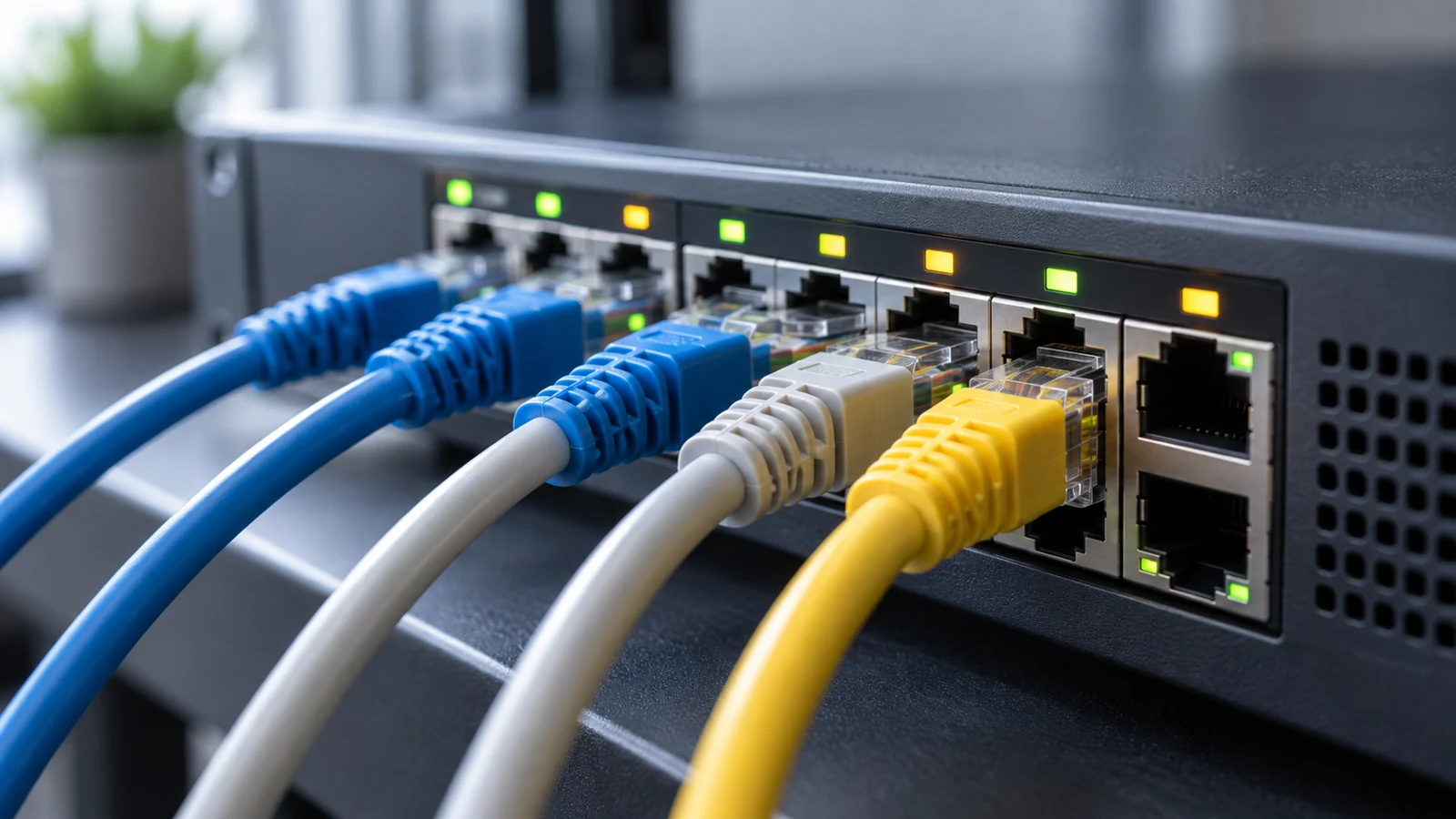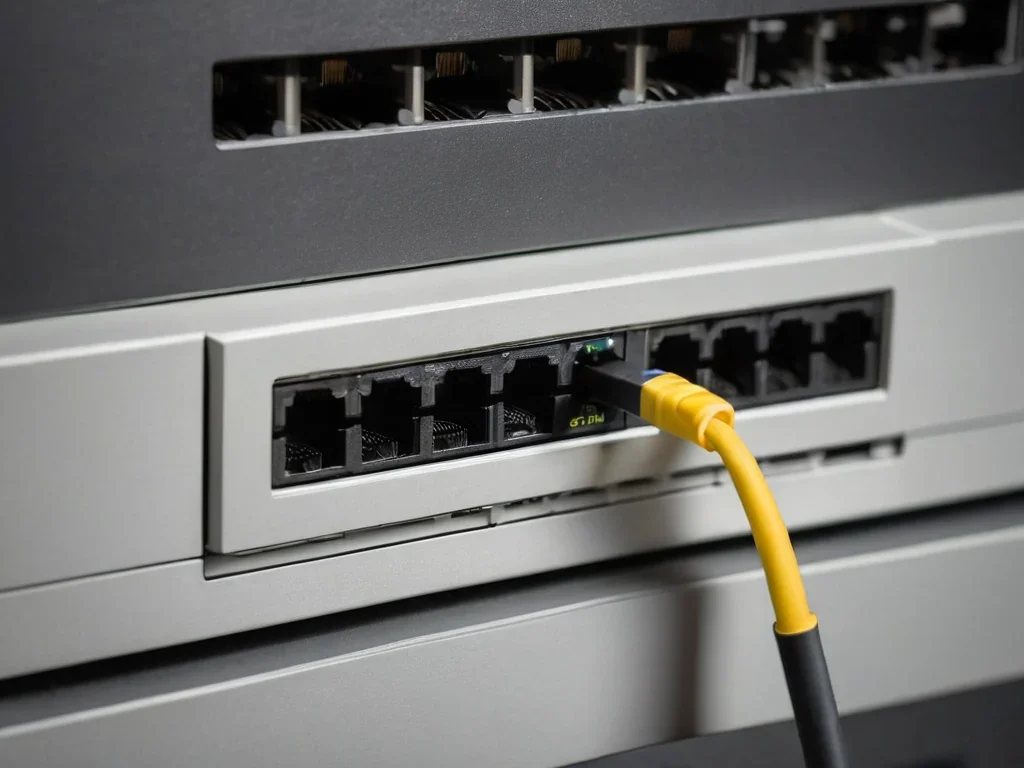
很多新手初次部署WireGuard时,经常遇到服务端配置完、客户端参数填好却完全连不通的问题,核心原因大多是没有理清两端Peer段的对应逻辑,没有做好参数的精准对齐。本文围绕WireGuard Peer配置:客户端与服务端如何配合的核心实操问题,以家用旁路由作为WireGuard服务端、手机和Windows台式机作为远程客户端的常见场景,一步步拆解配置逻辑、校验方法和常见排错思路,全程用可落地的操作步骤替代空泛理论。
家用旁路由作为WireGuard服务端,搭配多终端客户端完成配置调试
配置前的基础前提校验
正式修改Peer配置之前,首先要确认服务端侧的基础网络条件符合要求:WireGuard内核模块已经正常加载,监听的UDP端口没有被运营商拦截,光猫里的端口映射规则已经正确把对应UDP端口指向旁路由的WireGuard服务地址,不会出现外网请求直接被拦截的情况。
提前在本地记事本里整理好所有要用到的固定参数,包括服务端的公网IP或者动态域名、WireGuard预留的虚拟网段、每个客户端单独分配的虚拟IP地址,避免边配置边想参数出现IP冲突,常用的虚拟网段可以选用10.0.0.0/24,服务端自身的虚拟IP设为10.0.0.1,后续客户端依次分配10.0.0.2、10.0.0.3即可。
服务端Peer段的标准配置规则
服务端的WireGuard配置文件里,[Peer]段的核心作用是登记所有允许接入的客户端身份信息,梯子软件每一个独立客户端必须对应一个单独的[Peer]块,不能把多个客户端的参数合并写在同一个Peer条目里,否则会出现路由冲突。
每个服务端Peer块里的PublicKey参数,必须填入对应客户端自己生成的公钥,不能误填服务端的公钥,这是新手最容易出错的环节,参数填反之后两端的双向身份校验会直接失败,连基础握手报文都不会正常响应。
服务端Peer段里的AllowedIPs参数,只需要填入给当前客户端单独分配的虚拟IP,后面搭配/32的掩码,比如给手机客户端分配10.0.0.2,这里就写10.0.0.2/32,不要直接填大段网段,否则会把其他客户端的流量错误路由到当前Peer上,导致其他客户端完全断连。
客户端Peer段和服务端的对齐要求
客户端配置文件里的[Peer]段,对应的是服务端的身份信息,火烧云这里的PublicKey参数必须填入服务端的公钥,和服务端Peer里登记的客户端公钥是完全独立的两组密钥,两组密钥两两对应,才能完成WireGuard要求的双向非对称加密校验。
客户端Peer里的Endpoint参数,要填写服务端的公网访问地址加冒号加WireGuard监听端口,比如服务端的动态域名是wg.example.com,监听端口是51820,这里就写wg.example.com:51820,不要漏写端口,也不要在外网环境下误填服务端的内网IP,否则客户端根本找不到正确的接入目标。
客户端Peer里的AllowedIPs参数可以根据实际使用需求灵活设置,如果希望所有上网流量都走VPN隧道,就填写0.0.0.0/0,如果只需要远程访问家里的内网存储设备,就只填写家庭内网网段加WireGuard虚拟网段即可,不要和服务端的路由转发规则产生冲突。
配置完成后的双向验证方法
两端的Peer配置都修改完成并重启WireGuard服务之后,先登录服务端执行wg show命令,查看对应客户端的Peer条目里的最新握手时间,如果握手时间显示在最近几分钟内,说明底层的UDP连通性和密钥校验都已经通过,基础的隧道链路已经建立。
接下来在客户端侧ping服务端的虚拟IP10.0.0.1,如果能正常得到响应,说明虚拟隧道的转发逻辑已经完全正常,之后再尝试访问服务端侧的内网共享文件、监控摄像头等设备,确认跨网访问的业务需求可以正常满足。
常见的配合配置误区排查
很多用户遇到握手失败的问题第一反应是重新生成所有密钥,其实大部分故障根源都不是密钥错误,而是两端Peer段的公钥写反,或者服务端端口映射的协议误选成了TCP而非WireGuard要求的UDP,先核对这两项就能解决大部分连通问题。
还有部分用户配置完之后,单客户端可以正常连服务端,但是不同客户端之间没法互相访问,这是因为服务端没有给每个客户端的Peer段单独配置对应/32掩码的AllowedIPs条目,导致跨客户端的转发请求找不到正确的路由路径,补全对应Peer的配置之后就能恢复正常。
整体来看WireGuard Peer配置:客户端与服务端如何配合的核心逻辑,本质是双向身份的精准登记,两端的参数不需要完全一致,但是每一组身份、地址的对应关系不能出错,不需要额外部署复杂的认证插件,只要对齐所有对应参数,就能快速搭建出稳定可用的VPN隧道。